Version 2.0 — Documents modèles · fusion Word · ruban bilingue
Vos dossiers et vos documents, créés depuis Excel
Chaque ligne de votre tableau devient un dossier structuré sur votre disque, avec
vos documents types déjà remplis au nom du client. Le modèle évolue ? Vos documents
se mettent à jour en marques de révision, sans jamais écraser votre travail. Jusqu'à
7 outils métier sur le ruban. Non destructif, sans base de données, sans abonnement.
🛡️ Satisfait ou remboursé 30 jours — testez sur vos vrais dossiers, sans risque.
Ce qui change en version 2.0
La version 1 créait les dossiers. La version 2 s'occupe aussi de ce qu'on met dedans :
vos documents types, déjà remplis, et tenus à jour quand votre modèle évolue.
Nouveau
Vos documents types, déjà remplis
Posez un dossier __Model__ à côté du classeur. Ses fichiers deviennent le point
de départ de chaque dossier client : Word, Excel, PowerPoint, texte. Les balises
<$Nom du Dossier>, <$Categorie>… sont remplacées par les valeurs de
la ligne, jusque dans les en-têtes et les pieds de page.
Nouveau
Le modèle évolue, vos documents suivent
Le bouton Modèles compare le document déjà livré au modèle corrigé et injecte les
différences en marques de révision Word : vous acceptez ou refusez chacune.
Le travail du client reste intact, et une copie horodatée est déposée avant toute
modification.
Nouveau
Bilingue, prudent, et qui s'explique
Ruban en français ou en anglais (automatique ou imposé), aperçu du chemin exact
avant chaque création, contrôle de l'environnement — chemins trop longs, dossier sur
OneDrive, fichier encore en quarantaine — et un bouton Signaler un problème qui
prépare le message avec le diagnostic.
Mode démo : voyez ce qui se passe sur votre PC
Rien à installer, rien à télécharger. Cliquez dans le classeur comme vous le feriez dans
Excel — une ligne, ou plusieurs d'un coup : à droite, votre disque réagit comme il le
ferait sur votre poste, clic après clic.
Reconstitution fidèle de l'interface — les captures d'écran réelles sont juste en dessous.
Chargement…
📗 Clients.xlsm — Excel—□✕
FichierAccueilInsertionDonnéesDossiersLocaux
1 · Dossiers locaux
2 · Modèles
3 · Réglages
Client
Catégorie
Statut
Objet
Date création
Heure
PrêtLigne sélectionnée
🖥️ Explorateur de fichiersVotre PC
D:\Dossiers
🧾 Ce qui se passe sur votre PC
Ce que vous venez de faire en trois clics, le module le fait sur vos lignes et
vos documents. Obtenir le module — 19 €
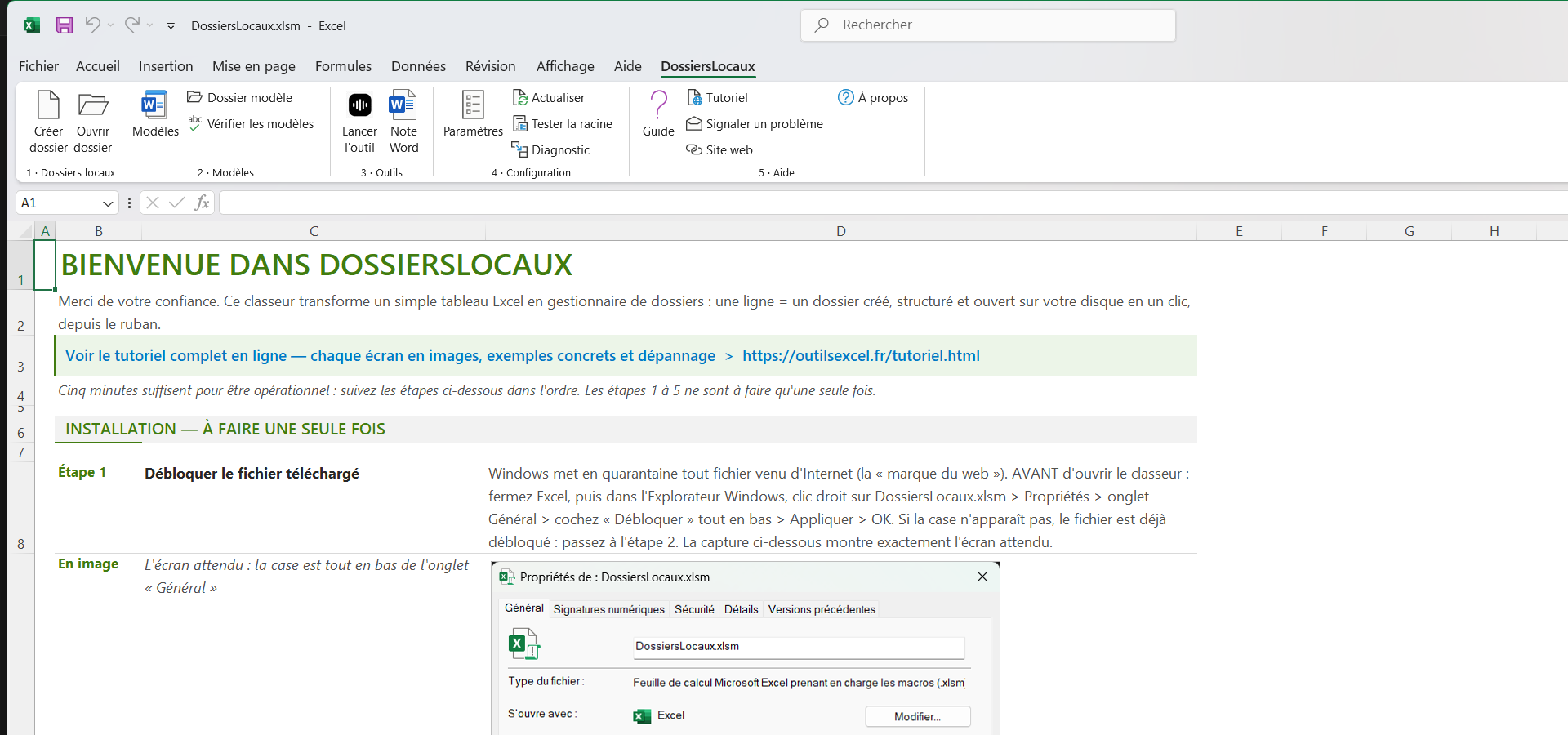
À l'ouverture, tout est déjà expliqué
Pas de manuel à télécharger : le classeur s'ouvre sur sa propre notice, illustrée,
avec les cinq étapes d'installation à ne faire qu'une seule fois.
La feuille d'accueil du classeur livré. Capture réelle — comme toutes
les images de cette page.
Le geste central, en trois écrans
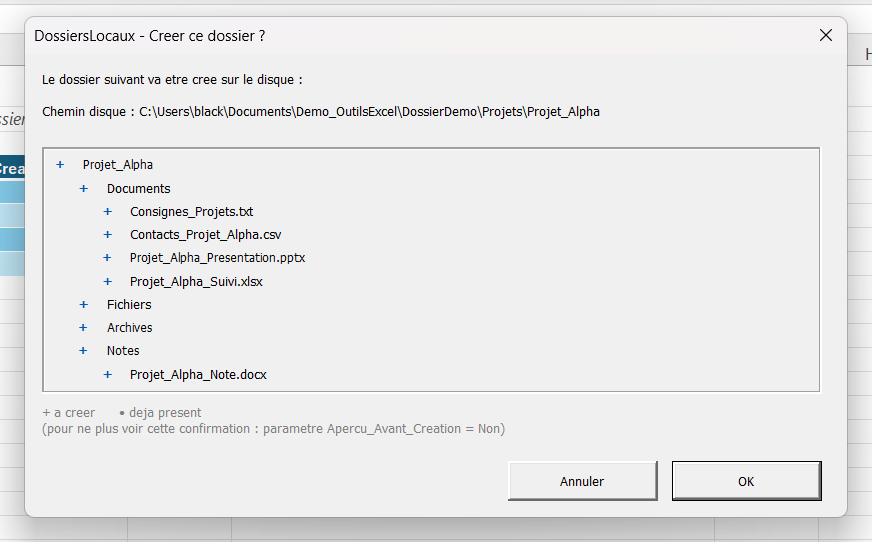
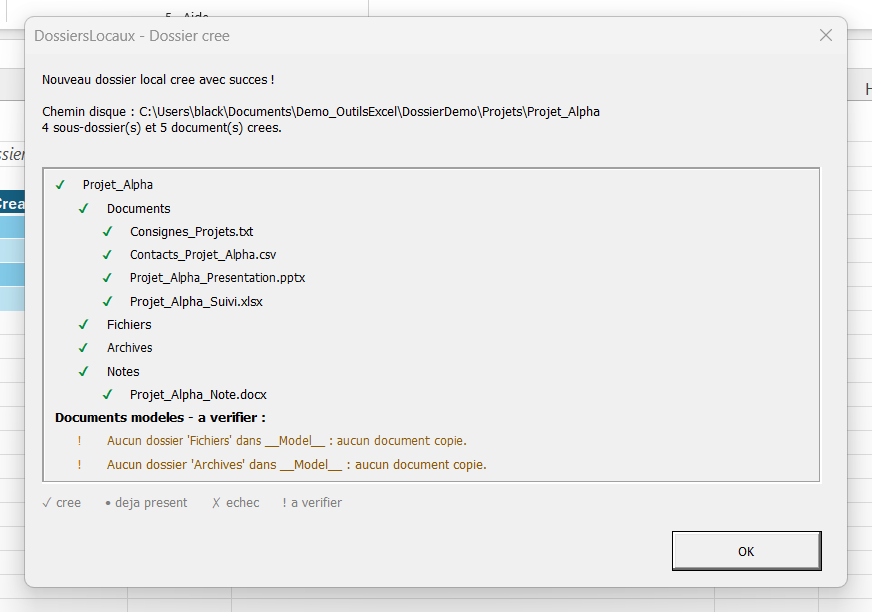
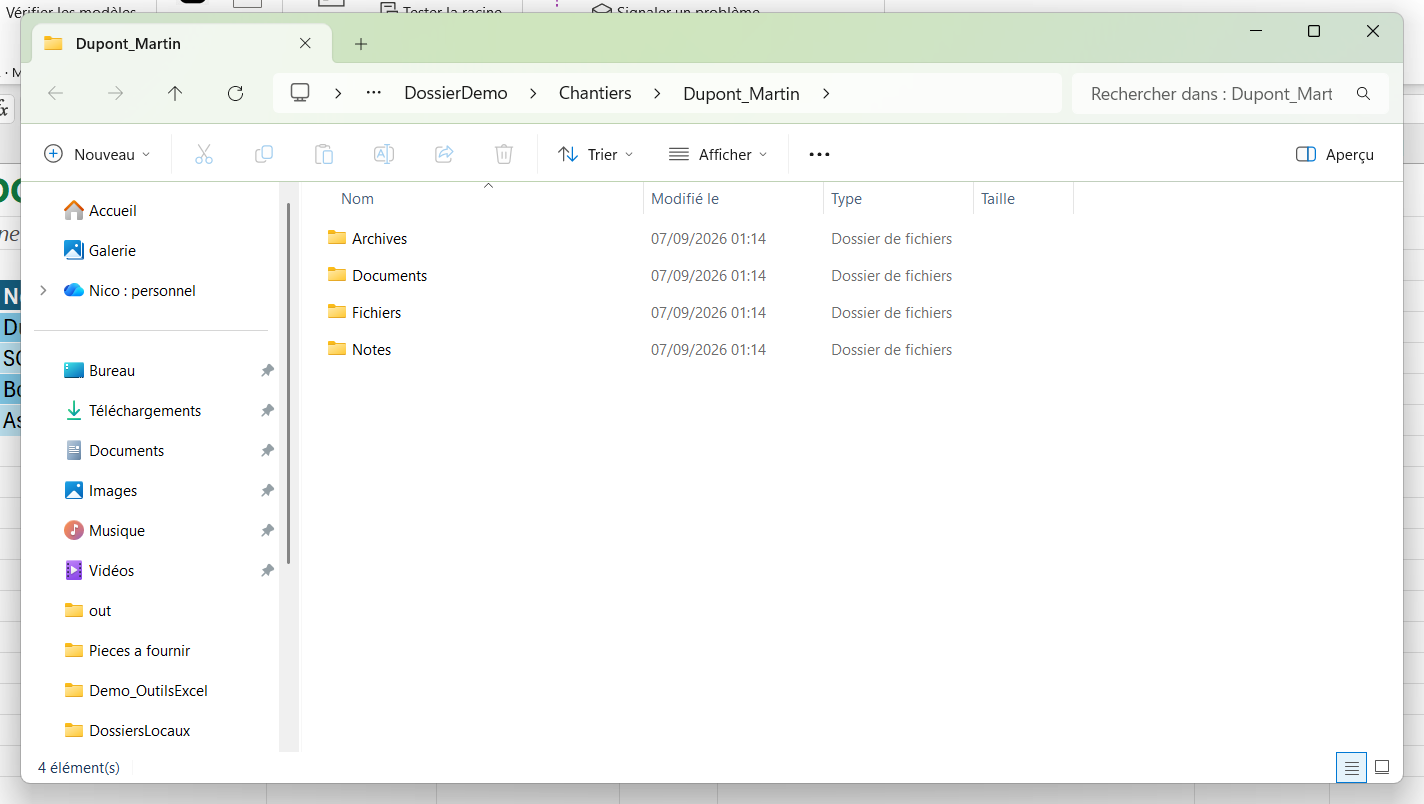
Vous cliquez sur une ligne, puis sur Créer dossier. Le module vous montre d'abord ce
qu'il va faire, le fait, puis vous ouvre le dossier. Rien n'est écrasé, jamais.
1. On vous montre d'abord. Le chemin exact, les sous-dossiers et les
documents, avant la moindre écriture sur le disque. Désactivable en un paramètre.2. On vous dit ce qui a été fait. Sous-dossiers créés, documents copiés
depuis le dossier modèle, et ce qui manquait pour aller plus loin.3. Le dossier s'ouvre. Sur votre disque, votre serveur ou votre NAS —
dans une arborescence que vous avez décrite une fois pour toutes.
La date et l'heure s'écrivent toutes seules
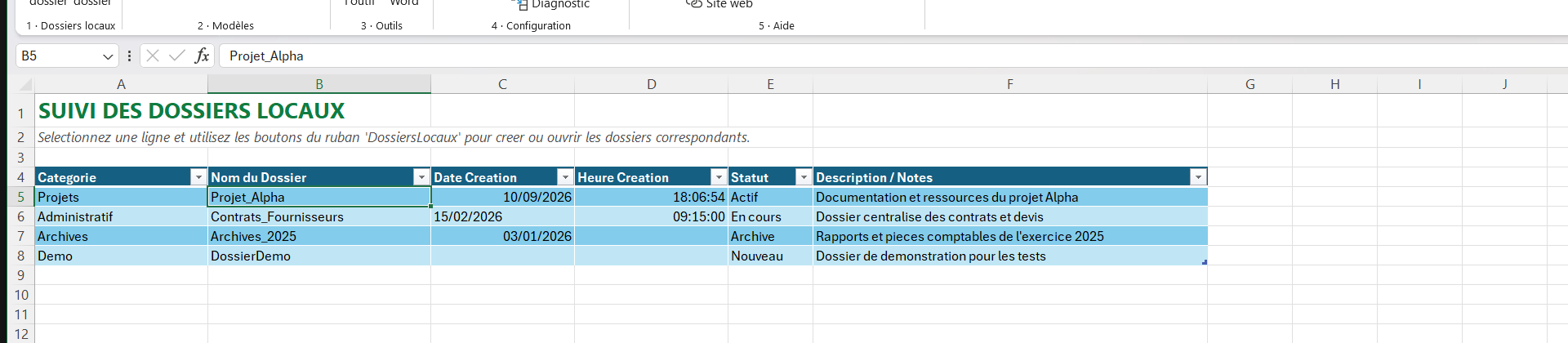
Le tableau reste votre tableau : vos colonnes, vos filtres, vos formules.
Le module y inscrit simplement la date et l'heure de création, dans les colonnes que
vous lui avez désignées.
Un dossier déjà créé ? Le bouton complète ce qui manque et laisse le reste
strictement en place.
La ligne traitée porte sa date et son heure ; les autres sont intactes.
Vos documents types, déjà au nom du client
Un dossier __Model__ posé à côté du classeur suffit. Ses sous-dossiers décrivent
l'arborescence, ses fichiers deviennent les documents de départ — et chacun arrive
personnalisé pour la ligne sélectionnée.
Écrivez le modèle une fois, il se remplit tout seul
Dans votre modèle Word, écrivez <$Nom du Dossier> là où doit apparaître le
nom du client. À la création du dossier, le document est copié puis adapté à la ligne
active.
Word, Excel, PowerPoint, txt, md, html, csv, rtf
Corps du texte, en-têtes, pieds de page, zones de texte
Champs DOCPROPERTY alimentés par vos colonnes
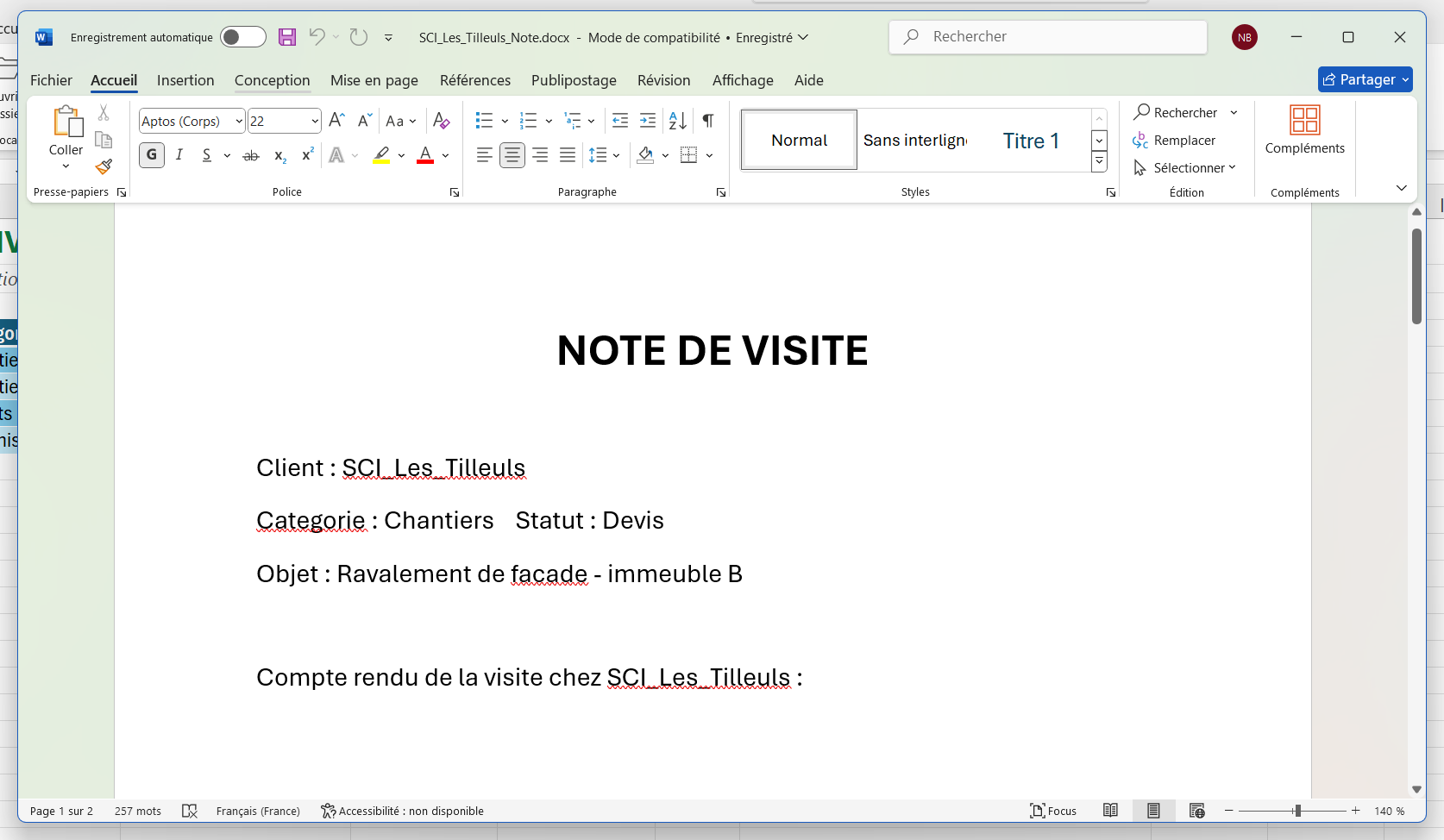
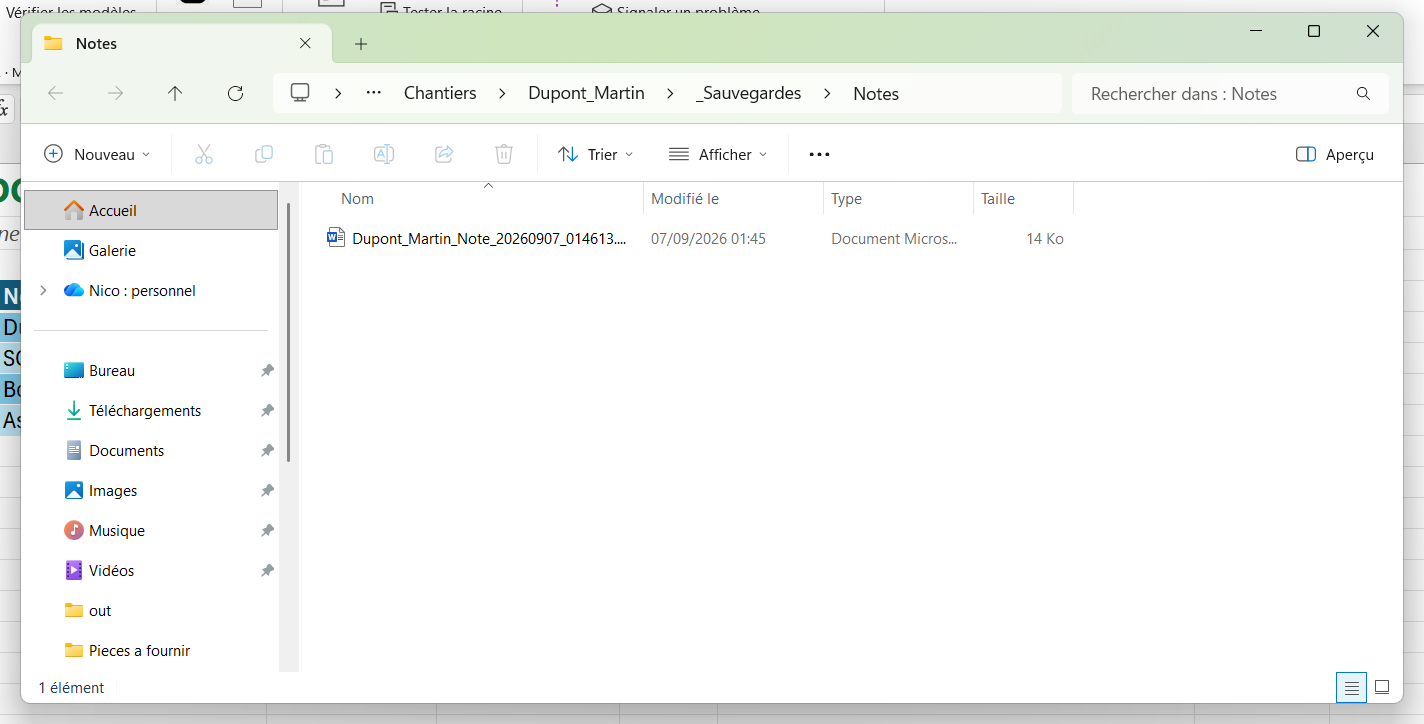
Le nom du fichier suit la ligne : Dupont_Martin_Note.docx
Une balise sans colonne correspondante reste visible, plutôt que de laisser un trou
dans la phrase
Le document ouvert depuis le ruban : client, catégorie, statut et objet sont
déjà à la bonne valeur.
Le bouton « Modèles » : ce qui manque, ce qui existe
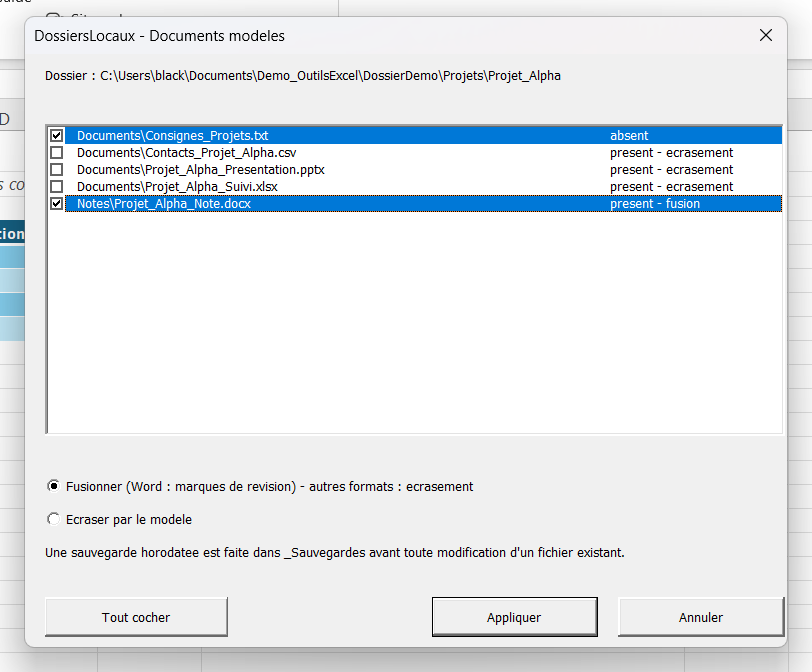
Il liste les documents applicables au dossier de la ligne, avec leur statut :
absent ou déjà présent. Seuls les absents sont cochés d'avance — ce sont les
seuls qui ne peuvent rien écraser.
Le dossier du client n'existe pas encore ? Le formulaire s'ouvre quand même, le bouton
devient Créer, et seuls les documents cochés sont créés.
Un document par ligne, son statut à droite, et le mode d'application en
bas.
Le modèle a changé ? Vos documents se mettent à jour
C'est le seul endroit du produit qui touche à un fichier existant du client — alors il le
fait avec des gants : comparaison Word, chaque différence à accepter ou refuser, et une
copie de sauvegarde déposée avant toute modification.
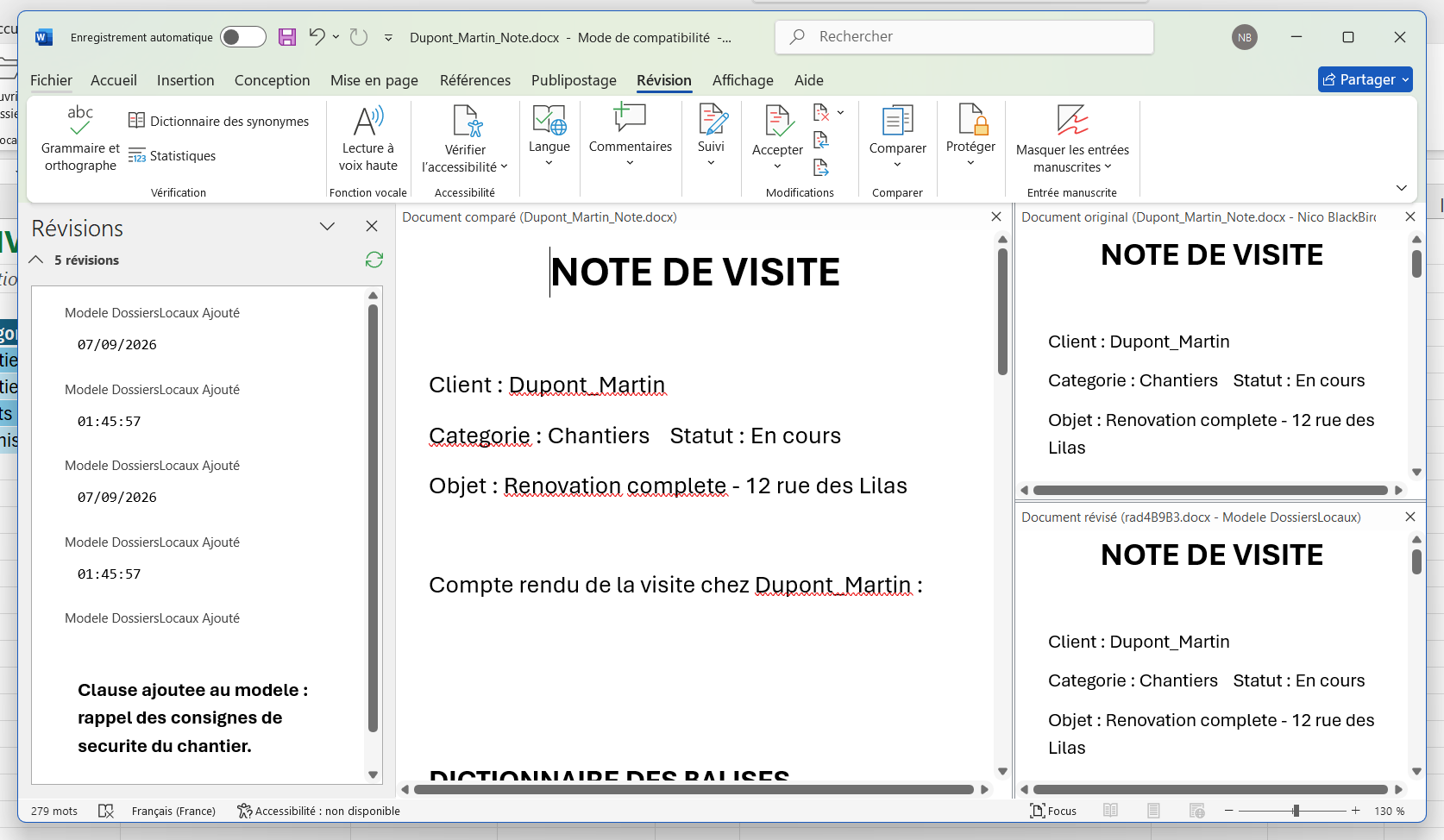
La clause ajoutée au modèle arrive en marque de révision, attribuée à
« Modele DossiersLocaux ». Le texte déjà saisi par le client n'est pas touché : vous
arbitrez différence par différence.Avant d'y toucher, une copie horodatée est déposée dans _Sauvegardes,
sous-chemin conservé. Si la sauvegarde échoue, rien n'est modifié.
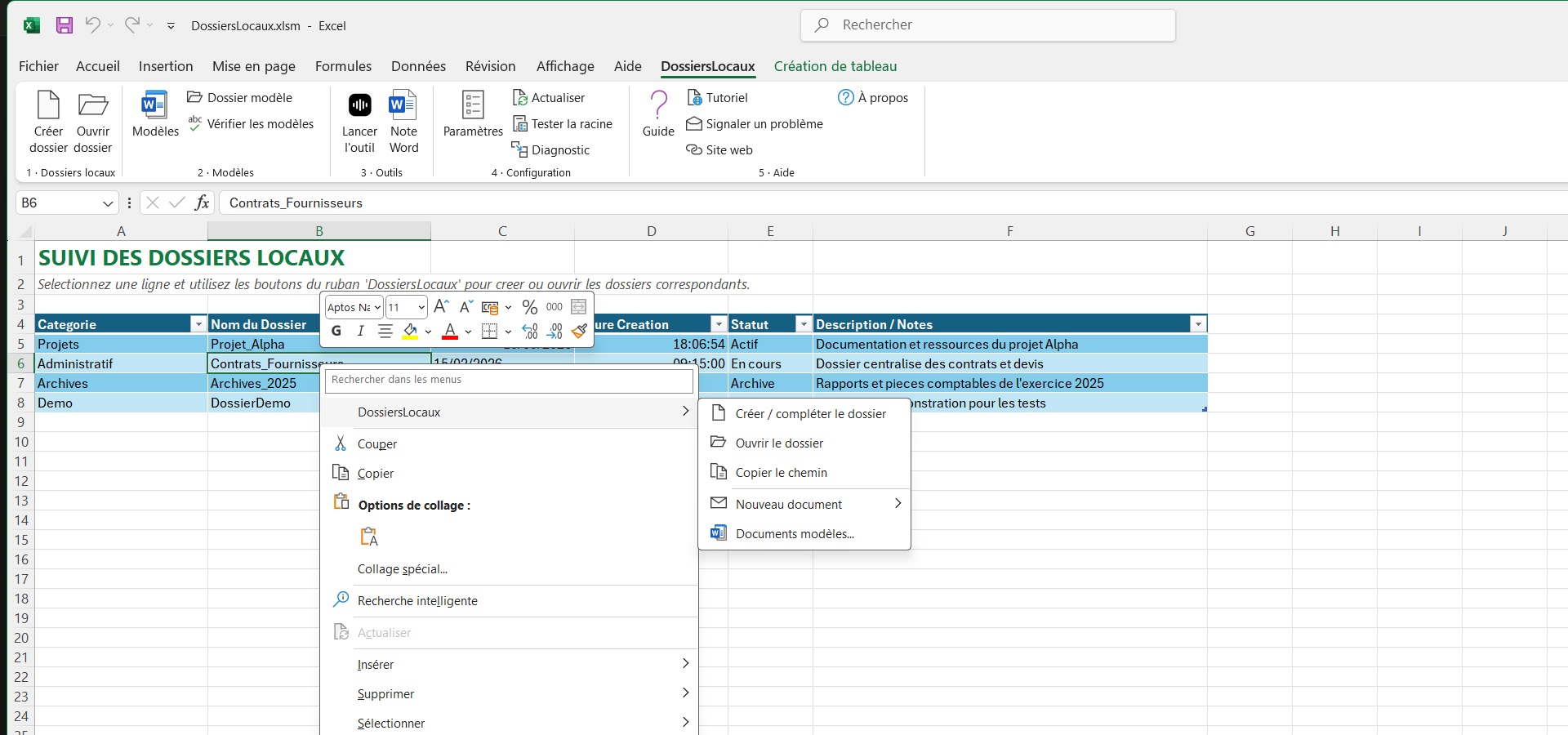
Les mêmes actions, au clic droit
Sans quitter la ligne des yeux : créer ou compléter le dossier, l'ouvrir, copier son chemin,
créer un document depuis un modèle. Le menu n'apparaît que sur un classeur configuré.
Le menu du clic droit, dans une plage ordinaire comme dans un tableau
structuré.
Vos outils métier, sur le ruban
Jusqu'à 7 outils externes, chacun avec son nom, son icône et ses paramètres de ligne de
commande. Un outil non configuré n'apparaît pas ; si aucun ne l'est, le groupe entier
disparaît du ruban.
Le bon logiciel, sur le bon fichier, pour la bonne ligne
Chaque outil pointe vers un exécutable et, si vous le voulez, vers un fichier du dossier
client — dont le nom peut contenir les mêmes balises que vos modèles.
Le fichier manquant est créé depuis le modèle au premier lancement
Préfixes et suffixes de ligne de commande, avec jetons de colonne
Icône personnalisée par outil (BMP, JPG, PNG, ICO)
Sans exécutable renseigné, le fichier s'ouvre avec l'application que Windows lui
associe
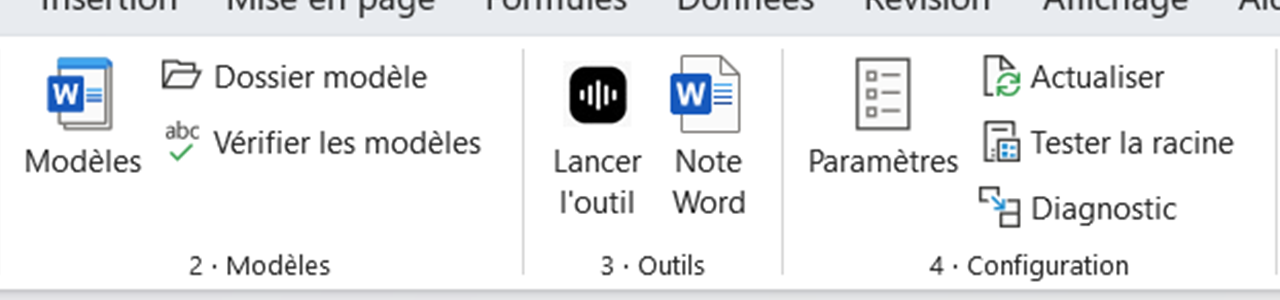
Le groupe Outils, entre Modèles et Configuration. Deux outils
sont configurés ici : un bouton générique et « Note Word », qui ouvre la note de visite
du client.
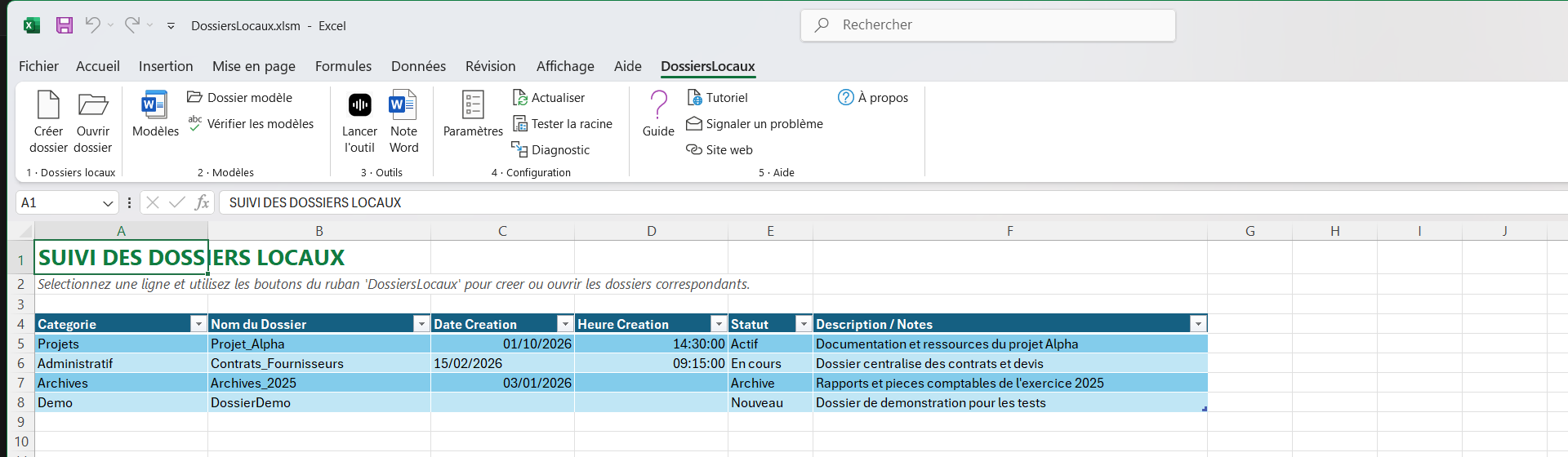
Le ruban complet : dossiers, modèles, outils,
configuration et aide. Les libellés passent en anglais si Office est en
anglais — ou sur simple choix dans les paramètres.
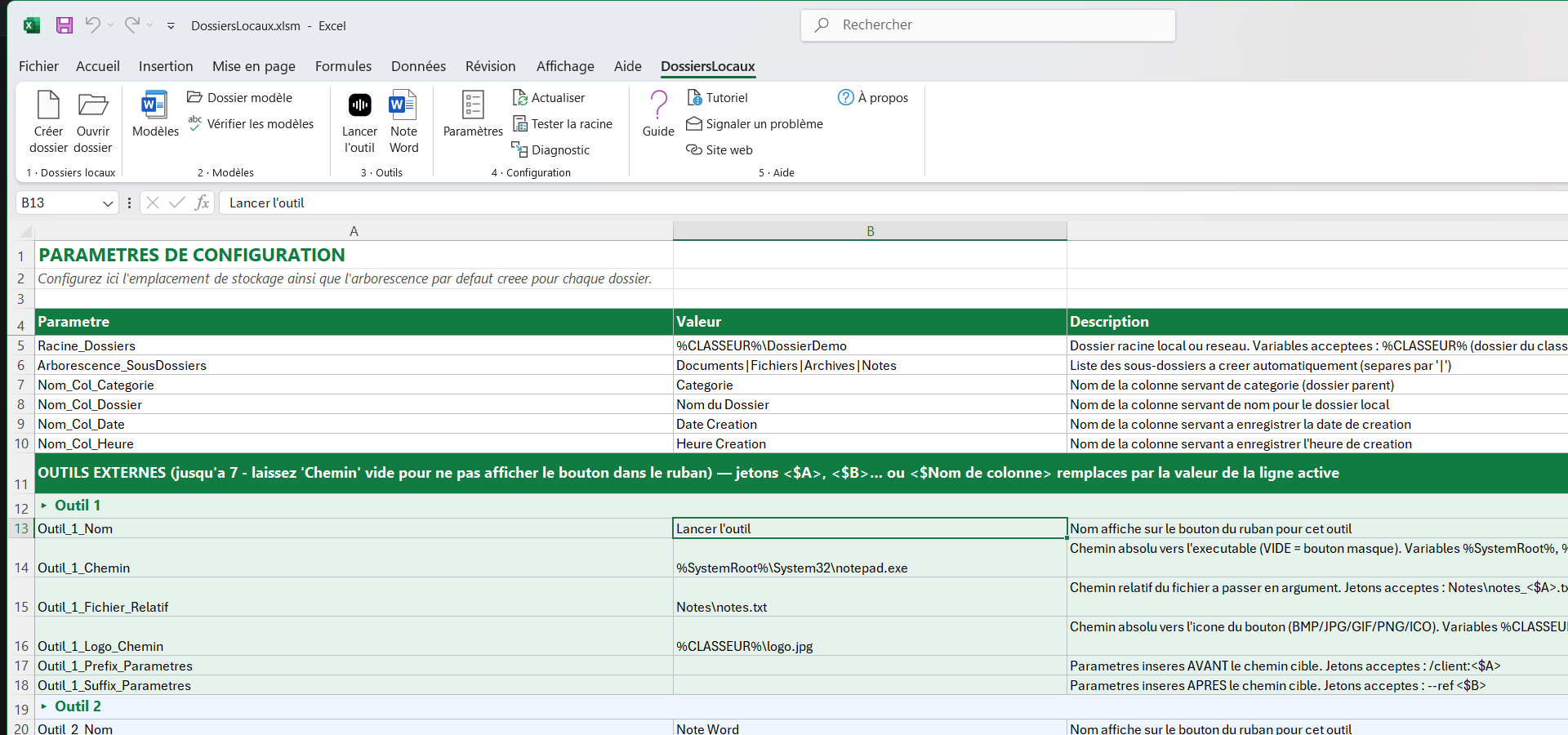
Tout se règle dans une feuille
Pas de fenêtre d'options cachée, pas de base de registre : une feuille Parametres,
lisible, modifiable, et documentée ligne par ligne.
Ce que vous y décidez
Le dossier racine, avec des variables comme %CLASSEUR% ou %USERPROFILE%
L'arborescence à créer, sur autant de niveaux que nécessaire
Quelles colonnes servent de catégorie, de nom, de date et d'heure
Les 7 outils, six réglages chacun
L'aperçu avant création : oui ou non
La langue du ruban : Auto, FR ou EN
Un bouton posé en face de l'arborescence recopie la structure du dossier
__Model__ : vous dessinez vos dossiers dans l'Explorateur, le classeur s'aligne.
La feuille de paramètres livrée, telle quelle.
Les filets de sécurité
Un outil qui écrit sur votre disque doit être plus prudent qu'utile. Voici ce qui est prévu
pour que rien ne se perde.
🛡️ Non destructif, par construction
Seuls les éléments absents sont créés. Aucun fichier, aucun dossier n'est jamais
supprimé ni écrasé — sauf si vous le demandez explicitement dans le bouton Modèles.
🗃️ Sauvegarde avant modification
Toute modification d'un fichier existant est précédée d'une copie horodatée dans
_Sauvegardes. Si la copie échoue, l'opération est annulée.
📏 Chemins trop longs
Windows bloque au-delà de 259 caractères. Le module calcule le plus long chemin qu'il
s'apprête à créer, avertit à l'approche et refuse au-delà.
🌐 Racine sur OneDrive ou en réseau
Un dossier synchronisé, un partage réseau ou une adresse https n'ont pas le même
comportement qu'un disque local : chacun reçoit un conseil ciblé.
🔓 Fichier en quarantaine
Un classeur téléchargé porte la « marque du web ». Le module propose de la retirer
proprement, et le tutoriel montre la manipulation en images.
🧰 Diagnostic et support
Tester la racine montre ce que valent vos variables sur ce poste.
Signaler un problème prépare un message avec version, environnement et
paramètres.
Testez le module sur vos vrais dossiers, sans risque. Si DossiersLocaux ne vous fait pas
gagner de temps, écrivez-nous dans les 30 jours suivant votre achat : vous êtes remboursé
intégralement, sans justificatif à fournir et sans discussion.
Le faire soi-même
Le principe de base s'esquisse en quelques lignes de VBA. Nos guides en expliquent
les mécanismes essentiels — et montrent pourquoi une version artisanale devient vite un casse-tête.
Les questions posées avant l'achat, et leurs réponses sans détour.
Une autre en tête ? écrivez-nous.
Comment créer une arborescence de dossiers depuis Excel ?
Vous remplissez une ligne de votre tableau (nom du dossier, catégorie, date…), vous cliquez sur Créer le dossier dans le ruban : l'arborescence complète est créée sur votre disque, aux emplacements décrits dans la feuille Paramètres, et le chemin est réinscrit dans la ligne. Un aperçu affiche le chemin exact avant la moindre écriture.
Que devient un dossier qui existe déjà ?
Il est complété, jamais écrasé. Les sous-dossiers manquants sont ajoutés, les documents absents sont déposés, et tout ce qui s'y trouvait déjà reste en place. Le module est non destructif par construction : il n'efface aucun fichier.
Mes documents Word peuvent-ils être remplis automatiquement ?
Oui. Posez vos modèles dans le dossier __Model__ livré avec le classeur et placez-y des balises comme <$Nom du Dossier> ou <$Categorie>. À la création du dossier, chaque document est copié puis les balises sont remplacées par les valeurs de la ligne, y compris dans les en-têtes et les pieds de page.
Et si je modifie un modèle après coup ?
Le bouton de mise à jour rejoue la fusion sur les dossiers déjà créés. Les différences arrivent sous forme de marques de révision Word : vous acceptez ou refusez chaque changement, et une sauvegarde horodatée est faite avant toute modification.
Faut-il installer un logiciel ou créer un compte ?
Non. C'est un classeur Excel macro-activé (.xlsm) : vous l'extrayez de l'archive, vous activez les macros, l'onglet apparaît. Aucun serveur, aucune base de données, aucun compte, et vos données ne quittent jamais votre poste.
Est-ce que ça fonctionne sur OneDrive ou sur un lecteur réseau ?
Oui, avec une réserve annoncée par le module lui-même : sur un dossier synchronisé, la création est détectée et signalée pour éviter les conflits de synchronisation. Les chemins trop longs (limite Windows de 260 caractères) sont également contrôlés avant écriture.
Le module fonctionne-t-il sur Mac ?
Non. Le ruban personnalisé et le pilotage de Word et d'Outlook exigent Excel sur Windows, en version 2016 ou plus récente.
Combien coûte DossiersLocaux, et y a-t-il un abonnement ?
19 € TTC, une fois, pour une licence à vie. Aucun abonnement, aucune activation à renouveler. Le code VBA est livré ouvert et commenté, et la garantie de remboursement court sur 30 jours.
Vous cherchez plutôt à régler le classeur une fois acheté ?
Le tutoriel
de configuration détaille chaque paramètre, écran par écran.